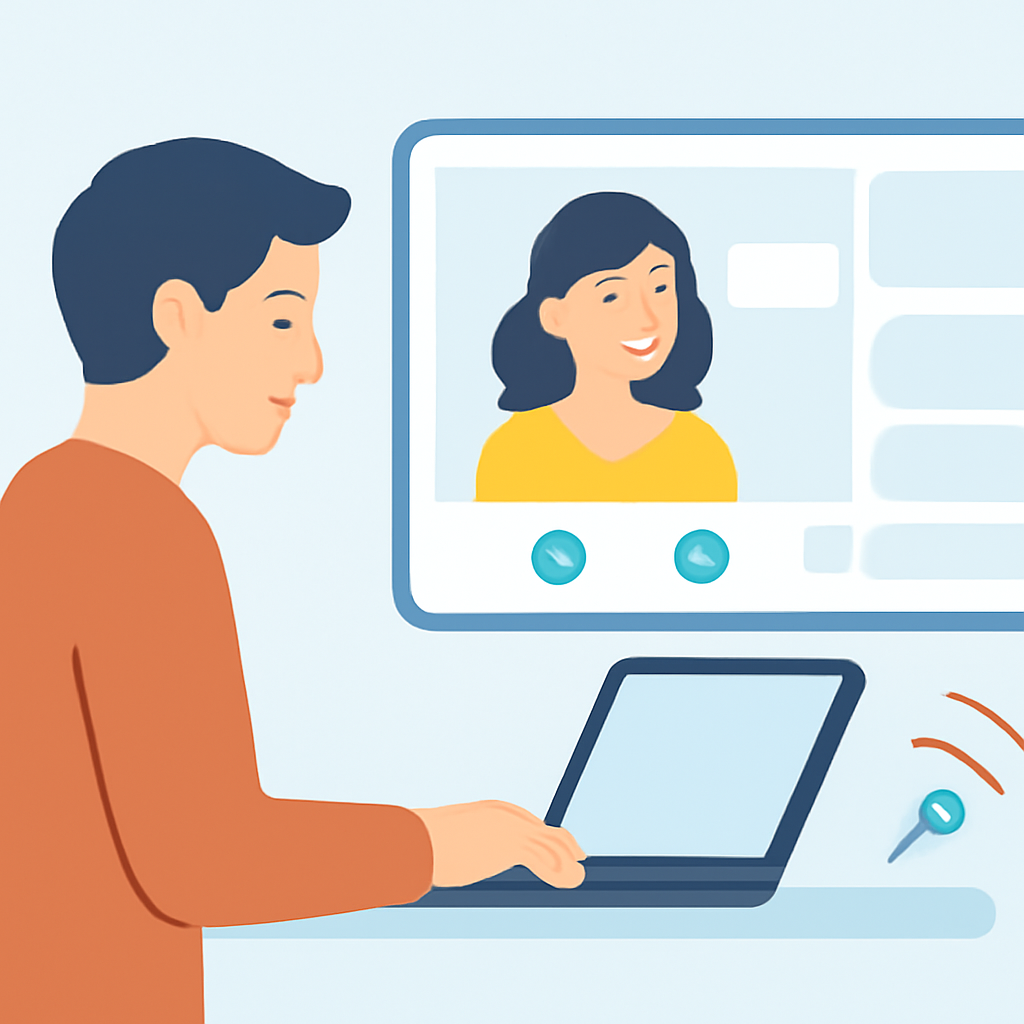
オンライン英会話画面を確認すると、講師の映像や教材、チャット欄など、レッスンに必要な機能の位置がわかります。初めて受講する人は、予約前に画面の使い方と通信環境を確認しておくと安心です。

オンライン英会話の画面機能
オンライン英会話の画面には、講師と受講者の映像、教材、チャット、マイクやカメラの設定などが表示されます。ボタンの位置や名称はサービスごとに異なりますが、役割を知っておけば初回でも落ち着いて操作できます。
レッスン中は、教材を見ながら講師と話し、わからない単語や英文をチャットで確認する流れが一般的です。受講前に主要なボタンを一度押しておくと、会話の途中で操作方法を探す時間を減らせます。
講師映像と受講者映像の表示
講師の映像は大きく、受講者の映像は小さく表示される画面がよくあります。口の動きや表情を見ながら会話できるため、発音や聞き取りの練習にも役立ちます。
カメラを使う場合は、顔が暗くならないよう照明や窓を正面に置きます。部屋を映したくないときは、背景ぼかしやバーチャル背景に対応しているか確認しましょう。ただし、端末の性能や通信状況によっては、背景加工が負荷になることもあります。
チャット・教材・翻訳機能
チャット欄では、講師が書いた英文や単語のスペル、聞き取れなかった表現を確認できます。教材とチャットを同時に表示できる画面なら、説明を聞きながら重要な文を残しやすくなります。
翻訳機能があっても、最初から日本語に変換するのではなく、まず文脈から意味を考える使い方が向いています。単語の確認やレッスン後の復習に使うと、英文を読む機会を減らさずに済みます。
音声設定と通信状態の確認
レッスン開始前に、マイク、スピーカー、カメラが正しく選ばれているか確認します。イヤホンを接続したときは、音声の出力先が端末のスピーカーからイヤホンに切り替わっていないかも見ておきましょう。
通信状態を表示するサービスでは、画面の表示を目安にできます。ただし、表示の基準はサービスによって異なるため、映像が乱れるときは映像をオフにして音声を優先する方法も試します。Zoomを使うサービスの音声設定は、Zoom公式サポートでも確認できます。
レッスン画面と受講の流れ
予約したレッスンは、予約内容の確認、入室、受講、終了後の記録確認という順で進みます。開始直前にログインするより、少し早めにマイクやカメラを確認したほうが、トラブルが起きても対処する時間を確保できます。
サービスによって入室ボタンの表示場所は違います。見つからないときは、予約一覧、マイページ、受講履歴の順に確認すると探しやすいでしょう。
予約からレッスン画面への入室
講師と日時を選んで予約すると、マイページやアプリに予約内容が表示されます。開始時刻の数分前に「入室」「レッスンルーム」などのボタンを押すと、専用の受講画面へ移動します。
- 予約した講師名と開始時刻を確認する
- 予約一覧から対象のレッスンを開く
- ブラウザやアプリのカメラ・マイク使用許可を確認する
- 入室後に音声と映像が使えるかテストする
ブラウザ版では、カメラやマイクの使用許可を求める表示が出ることがあります。内容を確認して許可し、意図しない端末やアプリが選ばれていないかも確認してください。
画面を使ったレッスンの進み方
レッスン中は、講師の質問に答えたり、教材を見ながら発音や文法を練習したりします。講師が画面共有を行う場合は、指定された教材のページや英文を確認しながら進めます。
聞き取れないときは、画面を止めて悩み続けるより、チャットで「Please type it.」と送って英文を書いてもらうほうがスムーズです。「Could you say that again?」など、聞き返す表現をメモしておくのも役立ちます。
終了後の復習と学習記録
レッスンが終わったら、講師からのコメントや学習記録を確認します。すべてを復習しようとせず、新しく覚えた表現と間違えた表現をいくつか選ぶと、次の学習につなげやすくなります。
たとえば「I went shopping yesterday.」を習った場合は、主語や行動を変えた英文を作って声に出します。録画機能や講師のメッセージを使う場合は、保存期間や閲覧できる人などの利用条件を先に確認しましょう。
初心者向け画面の選び方
初心者には、機能の数が多い画面より、入室、マイク、カメラ、教材の切り替えがすぐ見つかる画面が向いています。無料体験では見た目だけでなく、会話をしながら無理なく操作できるかを確認しましょう。
画面を選ぶときは、教材の文字が読めるか、講師映像と教材を同時に見られるか、困ったときの案内があるかを比べます。受講前にマイクテストまで自分で進められるか試すと、操作の難しさを判断しやすくなります。
操作がわかりやすい画面設計
入室、マイク、カメラ、終了のボタンが見つけやすい画面は、初めて使う人でも迷いにくい傾向があります。ボタンの文字が小さかったり、重要な設定が複数のメニューに分かれていたりすると、レッスン中の操作に時間がかかります。
無料体験では、講師に「画面の操作に慣れていません」と伝えてみましょう。講師がチャットで案内してくれるか、教材の切り替えを受講者側で簡単に行えるかも判断材料になります。
教材と講師映像の見やすさ
教材の文字が小さい場合は、拡大表示や全画面表示ができるか確認します。英作文や発音練習では、講師の表情と英文を交互に見るため、どちらかを極端に小さくしなくて済む画面が便利です。
パソコンで画面配置を調整できるサービスなら、教材と講師映像を見やすい位置に並べられます。スマホでは長文の教材が読みにくくなりやすいため、文章を読むレッスンが中心なら大きな画面を優先するとよいでしょう。
スマホとパソコンの対応状況
スマホ対応と書かれていても、アプリ専用なのか、ブラウザからも受講できるのかはサービスごとに異なります。自宅ではパソコン、外出先ではスマホという使い分けを考えるなら、予約や学習履歴が同じアカウントで確認できるかも見ておきましょう。
| 項目 | スマホ | パソコン |
|---|---|---|
| 持ち運び | しやすい | 場所を選びやすい |
| 教材の見やすさ | 長文では読みにくい場合がある | 画面が大きく確認しやすい |
| 操作性 | タップ中心で手軽 | 画面配置や入力を調整しやすい |
| 注意点 | 通信量やバッテリーを消費しやすい | カメラやマイクの設定確認が必要 |
スマホで受講する場合は、端末を手で持ち続けず、スタンドなどで固定すると映像が安定します。バッテリー残量や通信量にも注意し、サービスが推奨する端末やOSの条件を公式サイトで確認してください。
画面トラブルの対処法
トラブルが起きたときは、音声、カメラ、通信、アプリやブラウザの順に確認すると原因を切り分けやすくなります。すぐに退室するのではなく、チャットで講師に状況を伝えながら対処しましょう。
音声だけ聞こえないならスピーカーや出力先、映像も音声も止まったなら通信環境やアプリの状態を確認します。サービスによって再入室や振替の手続きが異なるため、改善しない場合は運営窓口の案内を確認してください。
映像や音声が出ないときの確認
- 端末や画面上のミュートがオンになっていないか確認する
- ブラウザやアプリにマイク・カメラの使用を許可する
- 使用するマイクとスピーカーが正しく選ばれているか確認する
- 他の通話アプリを終了してから、もう一度テストする
イヤホンを接続した直後に音が出なくなった場合は、出力先がイヤホンに切り替わっている可能性があります。カメラが映らないときは、他のアプリがカメラを使用していないか確認し、講師には「I cannot hear you.」など短い英文で状況を伝えます。
画面が固まるときの通信対策
画面が固まるときは、動画視聴や大容量ファイルのダウンロードを止め、Wi-Fiルーターに近い場所で受講します。同じ回線を家族が使っている場合は、レッスン中だけ利用を控えてもらうと改善することがあります。
映像をオフにして音声だけにする方法もあります。それでも何度も切断される場合は、ブラウザやアプリを再起動し、サービスの推奨環境を確認したうえで、別の端末や回線を試してください。
個人情報を守る利用時の注意点
レッスン画面に本名、住所、電話番号、決済情報を入力する必要があるかは慎重に確認します。講師から外部SNSや個人メールへの移動を求められた場合は、サービスの規約に反していないか運営窓口へ確認しましょう。
録画や画面共有を使うときは、誰が映像を見られるのか、どのくらい保存されるのかを確認します。共有端末では、受講後にログアウトし、ブラウザにパスワードを保存しない設定にしておくと、アカウント情報の流出を防ぎやすくなります。
まとめ|オンライン英会話画面を正しく理解する
オンライン英会話 画面には、映像、教材、チャット、音声設定、通信状態など、レッスンに必要な機能が集まっています。各機能の役割を先に把握しておくと、講師への質問や教材の確認を落ち着いて進められます。
オンライン英会話の画面で見る機能
受講前は、講師映像と教材の表示場所、マイクやカメラの設定、チャット欄の位置を確認します。初回は開始時刻より少し前に入室し、実際に音声テストまで行うと、設定ミスに気づきやすくなります。
快適に受講するための準備
安定した通信環境、充電した端末、必要に応じてイヤホンや照明を用意します。レッスン中に出てきた表現を記録するノートやメモ欄を決めておくと、終了後の復習にもつなげやすくなります。
自分に合う画面の選び方
初心者は、ボタンが見つけやすく、教材と講師映像を同時に確認できるサービスを選ぶと使いやすいでしょう。スマホ中心なら文字の大きさや固定のしやすさ、自宅のパソコン中心なら教材の拡大機能や画面配置を比べてください。
よくある質問
オンライン英会話の画面では何ができますか?
講師の映像を見たり、教材を読んだり、チャットで英文を送ったりできます。サービスによっては、マイクやカメラの切り替え、画面共有、翻訳などにも対応しています。
スマホだけでもオンライン英会話を受けられますか?
スマホに対応したサービスなら受講できます。ただし、長い英文は文字が小さくなりやすく、端末を手で持つと映像も揺れます。スタンドやイヤホンを使うと受講しやすくなります。
講師の声が聞こえないときはどうしますか?
端末の音量、ミュート、スピーカーの選択を確認します。イヤホンを使っている場合は接続状態も確認し、それでも直らなければチャットで講師に音声が聞こえないことを伝えます。
画面が固まったら退室するべきですか?
すぐに退室せず、他のアプリを閉じて通信状態を確認します。映像をオフにしても改善しない場合は、講師へチャットで状況を伝え、サービスの案内に従って再接続や運営への連絡を行います。
関連記事

コメント